
2017年6月25日日曜日

外出先で誰でもプリントできるサービス

【どこでも誰でもプリントできる便利なiPhoneアプリ】


最近は先方にメールでデータを送ってプリントして貰えば済むことも多いですが、そうもいかないこともたまにあります。

遠く離れた場所にいる人や外出中の人にデータではなく、プリントした書類などを急いで渡したい時に役立つ便利なサービスとiPhoneのアプリ「netprint」をご紹介します。

【netprint】


同様なサービスは他にもありますが、自分以外の誰でもプリントできるかと言うとそうもいかなかったりします。

その点、セブンイレブンが提供している(正確には富士ゼロックス提供)ネットプリントは自分のIDやパスワードを入力しなくても、予約番号さえ分かれば誰でも全国のほとんどのセブンイレブンのマルチコピー機でプリントすることができます。

番号が分かれば誰でもプリントできてしまうのが都合が悪い場合はパスワードも設定できるので安心です。

つまりネットプリントに書類をアップしておき、先方にはメールで予約番号とパスワードさえ伝えておけば、最寄りのセブンイレブンでいつでもプリントできるのです。(※ただし7日程度の有効期限あり。)

私自身、書類や写真などを遠く離れた人に近くのセブンイレブンでプリントして貰ったことが何度かあり、とても重宝しています。

前に子供が外出先で証明写真が必要になり、私が持っていたデータをネットプリントにアップロードして子供に近くのセブンイレブンでプリントして貰ったこともあります。

こんな風に意外と助かるサービスなので、同じような状況な方は一度試してみると良いと思います。

尚、ネットプリントのIDとパスワードはPCとモバイル版は共通で使用できます。


ちなみに、ネットプリントを使うようになってからは我が家のプリンターは全く使わなくなりました。最近は書類もあまり紙媒体にする機会も少なくなったので、もしかしたらインクの補充などのプリンターの保守コストを考えるとネットプリントの方がいいんじゃないかとも考えています。

尚、ネットプリントの利用には会員登録(ネットプリント basic/富士ゼロックス/無料)が必要です。

まずWordの書類をiPhoneのアプリ「netprint」からアップする手順をご紹介します。(※他のアプリやメールの添付書類からアップする場合など多少手順が異なります。また、メールでファイルを送信して登録することもできます。)


【Wordからの登録手順】


①iPhoneのアプリ「Word」からプリントしたい書類を開いいて左上のファイルのアイコンをタップ


②「コピーを送信」をタップ


③「別のアプリケーションで送信する」をタップ


④「netprintで送信する」をタップ


⑤用紙サイズ等に変更があれば修正する。予約番号のタイプを選ぶ。パスワードを設定する場合は矢印の部分をONにする。


⑥暗証番号を入力してアップロードする。


⑦ファイルが登録されると受付番号が発行される。(アップロード直後は受付中になり、番号発行までしばらく時間がかかります。)


⑧アプリから登録書類のプレビュー画面の確認ができます。


⑨設定内容の詳細がアプリから確認できます。


以上が完了したら近くのセブンイレブンのマルチコピー機でプリントが可能となります。


受信したメールに添付されてるようなファイルをアップロードする場合はもっと簡単です。


【メールの添付ファイルの登録手順】


①メールを開き、添付ファイルをタップして開きます。


②開いたファイルの左下のアイコンをタップ。


③「netprintで読み込む」をタップ。


④以下の作業はWordの時の手順と同じ。


App Storeの「netprint」の評価はあまり良くないみたいですが、今まで何度も使って不満に感じたことはありません。ただ以前は大丈夫だったと思うのですが、最近は写真をアップしてL版(フォト用紙)でプリント指定すると、以下のようなエラーが起きてしまいます。(アップしたファイルも消えます。)


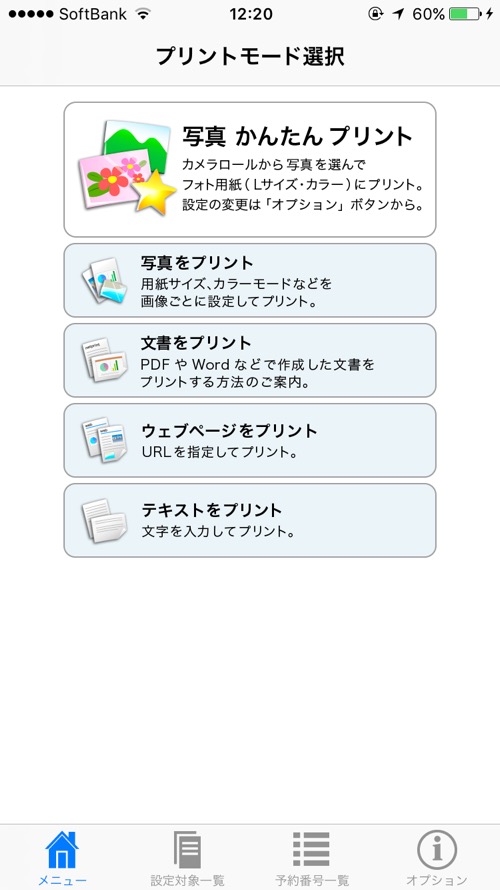
エラーにならない為には写真の比率をL版の(1:1.5)サイズにしてアップするか、セブンイレブン(富士ゼロックス提供)の別のアプリ「写真かんたん」を使ってアップロードした方が良いようです。(こちらは会員登録は不要です。。予約番号はメールで届き、有効期間は1日程度です。)


※L版(フォト用紙)とサイズが異なる場合はアップロード前にアプリ側でトリミングする仕様になっています。


※会員登録は不要ですが、予約番号を受け取るメールアドレスの入力が必要です。


※アップロードが終わると、プリント予約番号が表示され、入力したメールアドレスにも予約番号が通知されます。


次回はセブンイレブン以外のネットプリントについて書きたいと思います。


【App Store】


★写真・文書ファイル等のプリント(要会員登録)

「netprint」


★写真のプリントに特化したネットプリントアプリ(会員登録は不要・要メールアドレス)

「netprint 写真かんたんプリント」


iPhoneでGIFアニメーションを再生するアプリ

【GIF動画をiPhoneで再生する方法】


前回のブログでiPhoneでGIFアニメーションをつくる「ImgPlay」と言うアプリを紹介しましたが2017年6月現在のところiPhoneの写真アルバムでGIFアニメを動かすことはできません。ただの静止画として表示されます。(2017年の秋にリリース予定の「iOS 11」からカメラロールからの再生が可能になる予定です。)

その為にGIF動画を見るには写真アルバムからメール送信を選ぶか再生の為のアプリを追加する必要があります。

メール送信で見るには写真アルバム内のGIFアニメを選んだら左下のメニューから「メールで送信」を選びます。

するとメールの下書き画面に動いて表示されます。


しかしiPhoneの写真アルバムでは静止画表示となるので、どれがGIFアニメか全く分からない上に、アニメーションの再生にも手間がかかってしまいます。

そこで追加のアプリをiPhoneに入れておくことをお勧めします。

いろんなアプリがありますが、前回紹介したGIFアニメをつくる「ImgPlay」と同じ作者の「GIF Viewer」がお勧めです。

「ImgPlay」と同作者と言うこともあり使い勝手も似てますし、アプリ間で連携がとれます。

また、この「GIF Viewer」はiPhoneのカメラロール内にあるGIFアニメを表示するだけでなく、アプリ内に読み込んで専用のアルバムを作ることができるので、とても便利です。(※iPhoneの写真アルバム内に普通の画像とGIFアニメを混在させておくと、区別が全くつかないのでアプリ内にGIFアニメは移動しておくと良いでしょう。)

このアプリの主な【機能】としては

・アルバム内のGIF動画の再生
・アプリ内の動画アルバムの作成
・Touch IDに対応したパスワードロック
・スライドショー
・再生速度の調節
・ビデオへの変換
・フレームごとに表示、書き出しが可能
・ズームイン


などがあります。


※写真アルバム内のGIFを見れるだけでなく、アプリ内に専用アルバムを作れます。


※スライダーで速度の調節が可能。


※フレームごとに表示してカメラロールに書き出しが可能。


※〈編集〉を選ぶと同作者のアプリ「ImgPlay」に読み込まれて編集が可能。


【App Store】


2017年6月24日土曜日

iPhoneでGIFアニメーションを作るのに最適なアプリ

【高機能GIFアニメ制作アプリ(iOS)】


よくウェブページなどでも繰り返し動く動画として使われているGIFアニメですが、日常のちょっとしたシーンなどをアニメーションにして楽しんでみたい方も多いのではないでしょうか。

今回紹介する「ImgPlay」は写真からもアニメーションを作ることができますが、今回はムービーからの制作に焦点を当ててご紹介します。

数あるGIFアニメを制作できるアプリの中でも「ImgPlay」はiPhone用のアプリとしては最強なのではないかと僕は評価してます。

その理由はGIFのアニメ制作ができるアプリのほとんどが再生か逆再生のどちらかの方向でしかアニメーションが作れないのに対して、このアプリは再生と逆再生を繰り返す方向で作ることができるのです。

他のアプリに何故この繰り返しモードがないのか不思議なくらいですが、実際にアニメーションを作る時にこのモードはとても役立ちます。

分かりやすく言うとムービーの初めから終わりまで再生したら今度は終わりから初めまで逆再生するようになるのです。

通常、ムービーからアニメーションを作る時に初めのコマと最後のコマを滑らかに動くようにしようと思ってもなかなか上手くいきません。


GIFアニメーションは最後のコマまで行くとまた最初から繰り返す為に最初のコマと最後のコマがスムーズに繋がらない場合はGIFの面白さも半減してしまいます。

シーンにもよりますが、そんな時にこの繰り返しモードを使うことで簡単に滑らかに繋がるアニメーションが作ることができるのです。

他の【機能】としては

・再生速度を調整可能
・文字入れ
・フィルター(有料版)
・動画への書き出し

などがあります。

GIFへの書き出しも高画質、中画質、低画質の三段階から選ぶことができますし、動画への書き出しも高画質と低画質から選ぶことができます。

また動画への書き出しの場合はリピートする回数を指定して書き出すことも可能です。

実際に使ってみると非常に使いやすい仕様になっています。手順を説明します。

①ムービーを写真アルバムから選んで取り込んで必要な部分をトリミングします。


②トリミングした部分の再生モードを左下のメニューから選びます。(再生、逆再生、再生・逆再生の繰り返しの3モード)今回は再生・逆再生の繰り返しモードにしています。再生範囲の微調整もここでできます。


③文字入れをします。書体や色など調整可能です。


④動画にフィルターをかけてみます。(有料版のみの機能)


⑤完成したら好みの形式と解像度で書き出します。


※動画で書き出す場合はリピート回数を指定できます。


以上のような手順で簡単にユニークなアニメーションを短時間で作ることができます。

実際に1分程度で作ったアニメーションがこれ。ファイルは低画質のGIFで書き出しました。


尚、GIFアニメは残念ながらiPhoneのアルバムでは静止画としてしか表示されずアニメーションとしては再生できません。

GIFアニメをiPhoneで再生する方法についてはまた次回にでも書きたいと思います。

尚、無料版ではファイルの書き出し時にロゴが挿入されます。有料版にするとフィルター機能が使え、広告の非表示になります。


チェックインができるアパホテルのアプリ

【部屋を選んでチェックインもできるアパホテルのアプリ】 


今年の4月にリリースされたばかりのアパホテルのiPhone用のアプリです。


このアプリの魅力的なことは、予約はもとよりなんとホテルに行かずとも「チェックイン」ができちゃう所です。

でも「ホテルに着いてもないのにチェックイン?てどう言うこと?」と思ってしまいますよね。

もう訳が分かりませんが、どうやらアプリでチェックインを済ませておけばフロントでキーを受け取るだけでスムーズに入室できると言うことらしいです。


ただしアプリからチェックインする為には予約時にカード決算を済ませておく必要があります。(チェックイン可能なのは宿泊当日の15時から)

で、このアプリからのチェックインの最大の魅力は何かと言うと、ホテルのフロアーマップから希望の部屋を選べちゃうことです。


普通のフロントで行うチェックインではホテル側で適当に部屋は決められてしまいますが、自分で選べるのはとても魅力的に思えます。

上の階がいいとか、エレベーターの近くじゃない部屋がいいとか、川沿いの部屋がいいとか選べちゃう訳です。(空いてればですけどね。(^^;  )


またホテルに着く前から部屋番号なども分かるのもなんとなく安心感があります。


アパホテルをよく利用する方は一度使ってみてはいかがでしょうか。

アプリは公式サイトと違って東京全域のホテルを一度に検索できないなどの不満な点もあるのですが、実際に使ってみた感想を以下のサイトに書いてますので良かったら参考にしてください。


2017年6月23日金曜日

iPhoneでWebページを高解像度でキャプチャーできるアプリ

【ウェブページ全体を高解像度でスクリーンショットする方法】


iPhoneでウェブページ全体をキャプチャーできるアプリは沢山ありますが、ほとんどのアプリが幅680ピクセル〜750ピクセル程度の画像でしかキャプチャーすることができません。

通常のスマホ用のウェブページの画面なら、その程度の解像度で特に問題はありませんが、PC用のウェブページの画面をキャプチャーした場合は、拡大してもボケ気味の文字になってしまいます。

保存したキャプチャー画像を拡大しても取り込まれている解像度自体が低いので読みづらさは変わりません。

今回は「aNote」「Screenshot」「画面メモSS」「画面メモ」「WebCollector」と言う5つのアプリでPC用のウェブページをどれだけ高解像度でキャプチャーできるかを試してみました。

結論から言うとPC用のウェブページを高解像度で取り込むことができたのは「画面メモSS」と「WebCollector」の2つのみでした。

ただこの2つのアプリも標準的な使い方では他のアプリ同様に幅680ピクセル程度の解像度でしかキャプチャーできません。

もっと高解像度で取り込む為には後ほどご紹介する方法でキャプチャーする必要があります。

まずはPC用のウェブページを高解像度で取り込むことができなかったアプリを検証してみたいと思います。

【aNote】


このソフトはWebページのキャプチャーだけでなく、他にもいろいろな機能を備えている非常に便利なアプリなのですが、残念ながらPC用のウェブページを表示すると大きく切れてしまい、部分的にしか取り込むことはできませんでした。(スマホ用のページのキャプチャーは問題ありません。)

【Screenshot】


シンプルで使いやすいアプリですが、PC用のウェブページのキャプチャー画像は幅750ピクセルとほぼiPhoneの画面程度の解像度でしかキャプチャーすることができませんでした。

【画面メモ】


このアプリは後ほど紹介する方法を使って高解像度でキャプチャーしようとすると以下のようなアラートが出て、可能に思えたのですが結果的には無理でした。


では最終的にPC用のウェブページを高画質で取り込めた「画面メモSS」と「WebCollector」を使って実際に高解像度で取り込む方法をご紹介します。

【画面メモSS】


アプリのブラウザでウェブページを表示したら、画面をピンチアウトで拡大してからキャプチャーをします。ページは当然切れて部分しか表示されてない状態になりますが、キャプチャーした画像にはページ全体が写るので大丈夫です。

結果的には幅2200ピクセル程度の解像度まで拡大してキャプチャーすることが可能でした。もしそれ以上の解像度で取り込みたい場合は有料版にして分解しての取り込みにすれば可能になるようです。(無料版ではアラートが出ます。)

ちなみにこのアプリでキャプチャーした画像は写真アルバムには直接保存されずアプリ内に保存されるので書き出したい場合はアプリ内のメニューにある画像メモから書き出すようになります。


※通常の解像度でキャプチャーしたもの(部分)


※高解像度でキャプチャーしたもの(部分)


【WebCollector】


※(注意)iOS11では動作しません。
このアプリも上記の「画面メモSS」と同様の方法で高解像度でのキャプチャーが可能です。

こちらのアプリも幅2200ピクセル程度の解像度でキャプチャーすることができました。

ただそれ以上の大きさで取り込もうとすると「画像サイズが大き過ぎます。範囲を指定して
切り抜きますか。」と言うアラートが表示されます。


以上、iPhoneでPC用のウェブページを高解像度でキャプチャーする方法をご紹介しましたが、もし大切なページをキャプチャーするなら綺麗な方がいいですよね。

ただスマホ用のページはiPhoneの画面より拡大してキャプチャーができないので、どのアプリを使っても解像度は変わりません。


【AppStore】


2017年6月22日木曜日

iPhoneでムービーにモザイクをかける方法

【ムービーにモザイク処理ができるiOSアプリ】


現在、iPhoneのみでムービーにモザイク処理ができるアプリはいくつかありますが、処理できる時間が短かったり、操作性が悪かったり、モザイクが実用レベルでなかったりするものが多い中で、本当に使えるアプリはこれくらいだと思います。

モザイク処理に限らずその他の編集機能も他を凌ぐほど充実していて、「Perfect Video」と言うその名も納得できます。

いろいろなアプリを試してみた結果、iPhone単体でムービーにちゃんとしたモザイク処理をしたい人にはこのアプリしか現在は選択の余地がないように思います。(2017年6月現在)

無料版もあるので試してみて気に入れば有料版を購入してみてはいかがでしょう。(無料版はロゴが入ったり、処理できる長さに制限があります。)

【このアプリのモザイク機能のポイント】


・モザイクの範囲を調整可能
・モザイクの形状を選択可能(円、正方形、長方形)
・モザイク以外のブラー(ぼかし)などのタイプも選択可能
・モザイクの大きさ(画素)を調整可能
・モザイク範囲の指定がクリア(モザイクがかかってない)状態で表示される為に分かりやすい。
・再生速度を遅くしてモザイク範囲の指定処理ができる。


【モザイクをかける手順の紹介】


①アプリに取り込んだムービーをタップ


②下部のメニューからモザイクを選ぶ


③モザイク処理を始めたい部分を選んでムービー画面をタップして範囲を指定。(指定範囲はムービー再生に合わせて指でリアリタイムで指定します。再生速度を落として指定することもできます。)


※モザイクの範囲や画素の大きさ指定やタイプの変更も簡単にできます。


【AppStore】


「Perfect Video - 動画編集 & ムービー作成」
(無料/アプリ内課金あり)