ラベル アプリ の投稿を表示しています。 すべての投稿を表示

2018年6月3日日曜日

高品質なフリー画像をダウンロードできるアプリ/Unsplash

【プロの写真が無料でダウンロードして使えるフォトストックサイトとアプリ】


20万点の写真をストックするサイト「Unsplash」は、基本的にダウンロードした写真は商用、個人を問わず無料で使用できる。(CC0ライセンス ※複製・改変・配信可能。広告、商業製品にも使用可。) 


さらに無料のAPIも公開しており、アプリにその機能を搭載することも可能になっている。

 そんなUnsplashに手軽にアクセス、検索、ダウンロードができるiPhone用のアプリをご紹介。 

アプリの操作はとてもシンプル。探している写真のキーワードで検索して、気に入ったものがあればドラッグ操作で簡単にアルバム内に保存するだけ。 


どの写真もUnsplashの基準をクリアしたハイクオリティな写真揃いなので高品質なフリー画像を探している人にはオススメのサイトとアプリです。


2018年6月2日土曜日

アルバムで写真を一気にスクロールする/iPhone

【iPhoneで写真を一気に上下にスクロールする方法】

iPhoneで写真アプリ内に沢山画像がたまってくると、最初に撮影した写真を見るのもスクロールしてたのでは大変です。

すでにiPhone内の写真だけで10,000枚を超えてしまってる僕は最初の写真を見るのにスクロールを何度も繰り返していましたが、簡単な方法で最初や最後の写真を見ることができたんですね。(^^;;

方法はいたって簡単で、まずアルバム内の最初の画像を見るには一番上の時間表示があるあたりをタップすると一気に最初にスクロールします。


また、アルバムの最初から一番最後にスクロールするにはしたの「アルバム」のアイコンをタップすると一番最後まで一気にスクロールします。(※写真表示にしてる場合は「写真」のアイコンをタップ)


今まで、ひたすらスクロールしてた自分が馬鹿みたいに思えます。笑

ちなみに、この機能はアプリによって対応してるものもあれば、してないものもあるので、もししてないアプリでアルバムを参照する場合はひたすらスクロールしなければいけません。💦


2017年11月4日土曜日

Googleアナリティクスのアプリから複数のサイトが切り替えられない場合

【iPhoneアプリのGoogle Analyticsでで複数のサイトを切り替えられない時の対処法】


サイトのアクセス解析にGoogleのAnalyticsを利用しています。

iPhoneからはGoogleの「Analytics」と言うアプリで閲覧してたのですが、アプリ版でも自分には十分過ぎる程の情報が得られるので重宝してます。

ただ、私はいくつかのサイトでアナリティクスを利用してますが、アプリ版では何故か複数のサイトの切り替えが出来ずにいました。

何か設定に問題があるのかとありとあらゆる手段を試しましたが、全く解決しなかったのですが、、、

最後の手段としてアプリを一旦削除して再度インストールしたら、いとも簡単に全てのサイトが表示され切り替え可能になりました。

アプリをインストール後に追加されたサイトを全く認識できてなかったようで、同じような状況でお悩みの方がいらしたら一度アプリの再インストールをお試しなると良いかと思います。

2017年10月14日土曜日

iPhoneでムービーから静止画像を切り出すベストアプリ

【ビデオ(iTunes Video)からも4K動画からも写真を切り出し可能なアプリ】


ムービーから静止画を取り出すアプリは幾つかありますが中でも特に使い勝手が良いと思うMovie2Imageと言うアプリをご紹介したいと思います。


まず、他のアプリにはない特徴としては

・「写真」アプリではなく、いわゆる「ビデオ」アプリや「ミュージック」アプリに保存されている動画(iTunes Video)も開くことができます。これらの動画が開けるのは私が知る限りではこのアプリだけです。(※著作権保護されている動画は開けません。)


・ほとんどのアプリは長いムービーの場合など読み込みに時間がかかりますが、このアプリは瞬時にストレスなく読み込みます。

・静止画の切り出しはワンタップで完了するので、他のアプリにあるようにプレビューが表示されて保存ボタンを押すと言った二度手間もなく、連続して静止画を書き出せます。

・解像度を縮小して静止画の切り出されるアプリもありますが、Movie2Imageは元の動画の解像度のまま画像の切り出しが可能です。(4K動画からは800万画素相当の3840×2160ピクセルの画像を切り出すことができます。)


もともと32bitアプリだった為にiOS11になって非対応となり、しばらくこのアプリが使えず不自由していましたが、今回64bitに対応して動作するようになったので動画から静止画の切り出しをお考えの方は試してみてはいかがでしょうか。

【App Store】


動画から瞬間を切り出す「MovieToImage」 - Dreamonline,inc.


※上記の情報は現況と異なる場合があります。必ずApp Storeでご確認ください。

2017年8月1日火曜日

iPhoneで秘密のアルバムをつくる厳選アプリ2選

【iPhoneでプライベートアルバムを作るお薦めアプリ】


他人にあまり見られたくないプライベートな写真や動画をiPhone標準のアルバムにいつも入れておくのは嫌な人も多いのではないでしょうか。

iPhoneの標準アルバムでも簡単な非表示化はできますが、本当に秘密にしたい画像などの場合は不完全です。

そんな時に役立つのがプライベートな秘密のアルバムを作ることができるアプリですが、これもいろいろあって、アプリの仕様もiPhone内部にアルバムを作るものもあれば、ネット上のクラウド上に作るものなど様々です。

最近はクラウド上に画像を転送してプライベートアルバムを作るようなアプリも沢山出ていますが、個人的には未知のクラウドに画像をアップするのはかなり抵抗があります。

端末を変えてもアルバムにアクセスできる利点はありますがクラウド上にアップするのでパケット量もかかりますしセキュリティ上も不安があるので、私はiPhone内部にアルバムを作るタイプのアプリを使っています。

クラウド利用なのかiPhoneのメモリを利用するものなのかはたいていアプリの説明書きを見れば分かるのですが、なかなか分かりづらいものも多くあります。

利用者の中にはクラウド上にアップされてるのを知らないまま使ってる人もいるのではないかと思います。

そこで今回は数多くの同様のアプリを使用してみた中からクラウド保存ではなく、iPhone内にアルバムを作るタイプのおすすめアプリを2つご紹介したいと思います。

アルバムも細かく整理できるので常にiPhone内にお気に入りの画像をアルバムに分類して保存しておきたい時にも便利です。

【Key〜さくっとシークレット】


・国産アプリで日本語にも完全対応のアプリでデザイン的にもすぐれたユーザーインターフェースです。
・パスワードとtouch IDに対応。
・ムービー、Live Photos、スローモーション、タイムプラスにも対応。Gifアニメの再生には未対応
・データ移行後の自動削除機能。
・アルバム一括エクスポート機能。
・アルバムのフォルダ分類、整理や並べ替え機能。
・その他、スライドショー機能など
・500項目までは無料。無制限は有料版で可能。

利用規約にはユーザーの利用履歴のうちアプリの起動回数 、提供する各機能の利用回数、アルバムの作成数、アルバム内の写真とビデオの数は収集されますが、個人情報や写真データやアルバムのタイトル、パスコード、デバイスの端末固有ID、位置情報、本アプリ以外の利用履歴やデータ、メールアドレスなどを収集することは一切ありませんと書かれています。 このような利用規約をちゃんと表示してないアプリも数多くあるなかでデーター取得内容をちゃんと表示している分、むしろ安心して使えるアプリではないでしょうか。


【Keep Pics】


・パスワードとtouch IDに対応。
・フェイクのパスワードを設定可能。
・アルバムごとにパスワードを設定可能。
・ムービー、Live Photos、Gifアニメの再生にも対応
・データ移行後の自動削除機能。
・アルバムのフォルダ分類、整理や並べ替え機能。
・その他、スライドショー機能など
・広告非表示などの場合はpro版へのアップグレードが必要。


どちらのアプリもそれぞれ良い所はあるので甲乙つけがたいのですが、もしKeyでは現在サポートされていないGifアニメをアプリ内で再生したい人にはKeep Picsの方が良いかも知れません。

【このブログで紹介したアプリ/App Store】


>>>Key〜さくっとシークレット

>>>Keep Pics


※上記内容は現況と異なる場合があります。必ずダウンロードページ等でご確認下さい。

2017年7月4日火曜日

iPhoneからbloggerに記事を投稿する方法。

【bloggerにiPhoneに記事を投稿をする際の問題点とその解決策】


一番スマートな方法はPCのブラウザから直接投稿する方法なのですが、iPhoneからはこれがなかなかうまくいきません。その問題点と解決方法について書いてみました。


【問題点① スクロールできない】


リッチテキストでのプレビュー編集時に画面がスクロールできない。

これはHTMLで入力する時は問題なくスクロールできますが、プレビュー画面で確認したい時やスクロールが必要な長文で投稿したい時にはできない為に難しくなります。(改行しながら無理矢理打ち込めば入力だけはなんとかなりますが、かなり無理があります。)

ただし、以前ブログで書いた以下の方法でプレビュー編集画面をスクロールを可能にすることができます。これにより長文入力なども可能になりますが、実際にやってみると分かりますが挙動不振な現象も起きるのでストレスがあるのは確かです。ただスクロールできないのとできるのとでは大違いです。

>>>【iPhoneでBloggerの編集画面がスクロールしない問題を解決する方法】


ちなみにプレビュー画面での入力で修正等を繰り返していると不要なタグが残ってしまい思わぬ結果になってしまうことがあります。その場合はHTML入力に切り替えて不要なタグを削除するしか方法がなくなるので、多少のタグに関する知識はあったが良いです。


【問題点② ツールバーが消える】


画像を貼り付けた後などに編集画面のツールバーが消えてしまい編集を続けることができなくなることがあります。この状態になると保存さえできないので困りますが、少し面倒ですが以下の方法で解決します。

【問題点③ 画像をアップロードできない】


画像をアップロードしようとしてもアップロードのメニューが見当たらない場合は以下の方法でPCモードに切り替えることで可能になります。(見かけ上は変わらないので分かりづらいですが、iPhoneから編集モードに通常のログインをしただけではPCモードになっていないようです。)


>>>【iPhoneからBloggerに画像を投稿する方法


上記した解決策を駆使すれば、なんとかブラウザからでも投稿や編集は一応可能になりますが、結局はいろいろとうまくいかない部分もあり、編集にブラウザを使うのはかなりストレスがあります。

なので私の場合は、ブラウザで投稿した後はBlog Touchと言うアプリを使って、修正等を行っまています。

このアプリはリッチテキストでの投稿、編集も可能な上にHTMLでの編集も可能になっています。ブラウザの編集画面と違い、iPhoneの画面にツール等も最適化されているので使い勝手はとても良いです。

ブラウザからではなくBlog Touchを使って投稿、編集等の全てをやっても良いかも知れませんが、ブラウザからしか編集できないこともあるので、私は両方を使い分けています。

Blog Touchは無料版のままでは投稿済みの記事が編集できなかったりなどの機能制約があるので、使ってみて良ければ有料版(Blog Touch Pro)へのアップデートすると良いでしょう。

少しだけBlog Touch Pro(有料版)を紹介します。他にもbloggerに投稿、編集できるアプリはありますが、いくつか使ってみて機能的にも現在一番使いやすいアプリではないかと思います。


投稿した記事一覧、複数のブログを切り替えて管理できます。


編集する時は右上のアイコンをタップ。


「投稿を編集」をタップ。


画像の大きさを編集します。


「画像プロパティを編集」をタップ。


画像の大きささ位置などを編集します。


HTMLを編集するには下のアイコンをタップ。


「HTMLを表示」をタップ。


HTMLを編集します。


【この記事で紹介したアプリ/App Stor】


〈無料版〉


〈有料版〉


2017年6月25日日曜日

外出先で誰でもプリントできるサービス

【どこでも誰でもプリントできる便利なiPhoneアプリ】


最近は先方にメールでデータを送ってプリントして貰えば済むことも多いですが、そうもいかないこともたまにあります。

遠く離れた場所にいる人や外出中の人にデータではなく、プリントした書類などを急いで渡したい時に役立つ便利なサービスとiPhoneのアプリ「netprint」をご紹介します。

【netprint】


同様なサービスは他にもありますが、自分以外の誰でもプリントできるかと言うとそうもいかなかったりします。

その点、セブンイレブンが提供している(正確には富士ゼロックス提供)ネットプリントは自分のIDやパスワードを入力しなくても、予約番号さえ分かれば誰でも全国のほとんどのセブンイレブンのマルチコピー機でプリントすることができます。

番号が分かれば誰でもプリントできてしまうのが都合が悪い場合はパスワードも設定できるので安心です。

つまりネットプリントに書類をアップしておき、先方にはメールで予約番号とパスワードさえ伝えておけば、最寄りのセブンイレブンでいつでもプリントできるのです。(※ただし7日程度の有効期限あり。)

私自身、書類や写真などを遠く離れた人に近くのセブンイレブンでプリントして貰ったことが何度かあり、とても重宝しています。

前に子供が外出先で証明写真が必要になり、私が持っていたデータをネットプリントにアップロードして子供に近くのセブンイレブンでプリントして貰ったこともあります。

こんな風に意外と助かるサービスなので、同じような状況な方は一度試してみると良いと思います。

尚、ネットプリントのIDとパスワードはPCとモバイル版は共通で使用できます。


ちなみに、ネットプリントを使うようになってからは我が家のプリンターは全く使わなくなりました。最近は書類もあまり紙媒体にする機会も少なくなったので、もしかしたらインクの補充などのプリンターの保守コストを考えるとネットプリントの方がいいんじゃないかとも考えています。

尚、ネットプリントの利用には会員登録(ネットプリント basic/富士ゼロックス/無料)が必要です。

まずWordの書類をiPhoneのアプリ「netprint」からアップする手順をご紹介します。(※他のアプリやメールの添付書類からアップする場合など多少手順が異なります。また、メールでファイルを送信して登録することもできます。)


【Wordからの登録手順】


①iPhoneのアプリ「Word」からプリントしたい書類を開いいて左上のファイルのアイコンをタップ


②「コピーを送信」をタップ


③「別のアプリケーションで送信する」をタップ


④「netprintで送信する」をタップ


⑤用紙サイズ等に変更があれば修正する。予約番号のタイプを選ぶ。パスワードを設定する場合は矢印の部分をONにする。


⑥暗証番号を入力してアップロードする。


⑦ファイルが登録されると受付番号が発行される。(アップロード直後は受付中になり、番号発行までしばらく時間がかかります。)


⑧アプリから登録書類のプレビュー画面の確認ができます。


⑨設定内容の詳細がアプリから確認できます。


以上が完了したら近くのセブンイレブンのマルチコピー機でプリントが可能となります。


受信したメールに添付されてるようなファイルをアップロードする場合はもっと簡単です。


【メールの添付ファイルの登録手順】


①メールを開き、添付ファイルをタップして開きます。


②開いたファイルの左下のアイコンをタップ。


③「netprintで読み込む」をタップ。


④以下の作業はWordの時の手順と同じ。


App Storeの「netprint」の評価はあまり良くないみたいですが、今まで何度も使って不満に感じたことはありません。ただ以前は大丈夫だったと思うのですが、最近は写真をアップしてL版(フォト用紙)でプリント指定すると、以下のようなエラーが起きてしまいます。(アップしたファイルも消えます。)


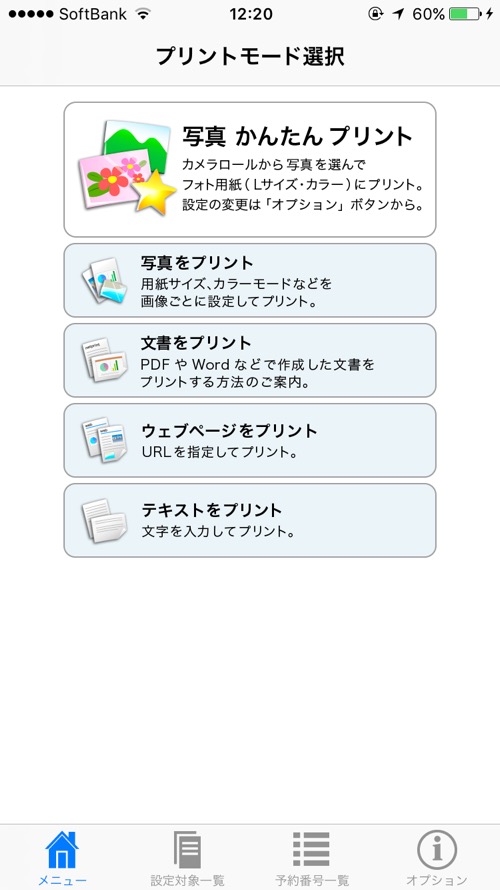
エラーにならない為には写真の比率をL版の(1:1.5)サイズにしてアップするか、セブンイレブン(富士ゼロックス提供)の別のアプリ「写真かんたん」を使ってアップロードした方が良いようです。(こちらは会員登録は不要です。。予約番号はメールで届き、有効期間は1日程度です。)


※L版(フォト用紙)とサイズが異なる場合はアップロード前にアプリ側でトリミングする仕様になっています。


※会員登録は不要ですが、予約番号を受け取るメールアドレスの入力が必要です。


※アップロードが終わると、プリント予約番号が表示され、入力したメールアドレスにも予約番号が通知されます。


次回はセブンイレブン以外のネットプリントについて書きたいと思います。


【App Store】


★写真・文書ファイル等のプリント(要会員登録)

「netprint」


★写真のプリントに特化したネットプリントアプリ(会員登録は不要・要メールアドレス)

「netprint 写真かんたんプリント」


iPhoneでGIFアニメーションを再生するアプリ

【GIF動画をiPhoneで再生する方法】


前回のブログでiPhoneでGIFアニメーションをつくる「ImgPlay」と言うアプリを紹介しましたが2017年6月現在のところiPhoneの写真アルバムでGIFアニメを動かすことはできません。ただの静止画として表示されます。(2017年の秋にリリース予定の「iOS 11」からカメラロールからの再生が可能になる予定です。)

その為にGIF動画を見るには写真アルバムからメール送信を選ぶか再生の為のアプリを追加する必要があります。

メール送信で見るには写真アルバム内のGIFアニメを選んだら左下のメニューから「メールで送信」を選びます。

するとメールの下書き画面に動いて表示されます。


しかしiPhoneの写真アルバムでは静止画表示となるので、どれがGIFアニメか全く分からない上に、アニメーションの再生にも手間がかかってしまいます。

そこで追加のアプリをiPhoneに入れておくことをお勧めします。

いろんなアプリがありますが、前回紹介したGIFアニメをつくる「ImgPlay」と同じ作者の「GIF Viewer」がお勧めです。

「ImgPlay」と同作者と言うこともあり使い勝手も似てますし、アプリ間で連携がとれます。

また、この「GIF Viewer」はiPhoneのカメラロール内にあるGIFアニメを表示するだけでなく、アプリ内に読み込んで専用のアルバムを作ることができるので、とても便利です。(※iPhoneの写真アルバム内に普通の画像とGIFアニメを混在させておくと、区別が全くつかないのでアプリ内にGIFアニメは移動しておくと良いでしょう。)

このアプリの主な【機能】としては

・アルバム内のGIF動画の再生
・アプリ内の動画アルバムの作成
・Touch IDに対応したパスワードロック
・スライドショー
・再生速度の調節
・ビデオへの変換
・フレームごとに表示、書き出しが可能
・ズームイン


などがあります。


※写真アルバム内のGIFを見れるだけでなく、アプリ内に専用アルバムを作れます。


※スライダーで速度の調節が可能。


※フレームごとに表示してカメラロールに書き出しが可能。


※〈編集〉を選ぶと同作者のアプリ「ImgPlay」に読み込まれて編集が可能。


【App Store】